
Actualizado el 23 de octubre de 2026.
¿Cansado de pagar suscripciones mensuales por un puñado de gigas en la nube? ¿Te preocupa quién tiene acceso a tus fotos y documentos personales? Si la respuesta es sí, quizás ha llegado el momento de que tomes el control y construyas tu propio servidor de almacenamiento en red, más conocido como NAS (Network Attached Storage).
Comprar un NAS prefabricado de marcas como Synology o QNAP es una opción válida, pero si eres un poco manitas y te gusta saber cómo funcionan las cosas, montar el tuyo propio es una experiencia increíble. No solo aprendes un montón, sino que acabas con una máquina totalmente personalizada, ajustada a tus necesidades. La ampliación dependerá de las bahías, los puertos y las líneas PCIe disponibles; compara el coste completo antes de dar por hecho que será más barata que un NAS comercial.
En esta guía, nos vamos a centrar en el esqueleto de tu futuro centro de datos personal: el hardware. Vamos a desglosar pieza por pieza qué necesitas para empezar.
¿Por qué montar tu propio NAS?
Antes de meternos en faena, repasemos rápidamente por qué el camino del «hazlo tú mismo» (DIY) es tan atractivo:
- Control absoluto: Tú eliges el sistema operativo (como TrueNAS o Unraid), las aplicaciones que corren en él y cómo se configura todo. Comprueba los controladores y requisitos del sistema que elijas.
- Potencia a tu medida: ¿Solo quieres guardar copias de seguridad? Un sistema de bajo consumo será suficiente. ¿Quieres transcodificar vídeo en 4K para Plex y correr máquinas virtuales? Puedes montar una bestia.
- Mejor relación rendimiento/precio: Puedes priorizar CPU, memoria o bahías según tu uso, contando también caja, fuente, consumo y tiempo de mantenimiento.
- El placer de construirlo: Para muchos de nosotros, el simple hecho de investigar, elegir las piezas y montarlo todo es parte de la diversión.
El Corazón del Sistema: Eligiendo los componentes de un PC para tu NAS
Construir un NAS es, en esencia, como montar un ordenador de sobremesa, pero con prioridades diferentes. Aquí no buscamos los máximos FPS en un juego, sino estabilidad, bajo consumo y capacidad de almacenamiento. Vamos a ver los componentes de un pc clave.
La Caja: El hogar de tus datos
La caja es más importante de lo que parece. Es lo primero que debes elegir, ya que determinará el tamaño del resto de componentes.
Para un NAS, busca una caja que ofrezca un buen número de bahías para discos duros de 3.5 pulgadas. Este es el factor más crucial. Cajas como las de la serie Node de Fractal Design son muy populares por su diseño compacto y su gran capacidad para discos.
Piensa también en la ventilación. Los discos duros trabajando 24/7 generan calor, y mantenerlos frescos es vital para alargar su vida útil. Asegúrate de que la caja tenga un buen flujo de aire.
Placa Base y CPU: El Cerebro de la Operación
Aquí es donde el bajo consumo empieza a ser el rey.
-
CPU (Procesador): Para compartir archivos y hacer copias, prima una plataforma eficiente con controladores soportados. Si añades máquinas virtuales o transcodificación, comprueba memoria y aceleración de los códecs que realmente vas a utilizar. El nombre de la familia de CPU no basta. Tampoco confundas el TDP, una referencia de diseño térmico, con el consumo del NAS en el enchufe.
-
Placa Base: La elección de la placa irá ligada a la caja (Mini-ITX, Micro-ATX…). Lo más importante aquí es el número de puertos SATA. Cada disco duro que quieras conectar necesitará un puerto. Seis puertos SATA es un buen punto de partida para tener margen de ampliación. Además, fíjate en la tarjeta de red integrada. Un puerto de 2,5 GbE puede ayudar con archivos grandes si el cliente, el switch y el almacenamiento acompañan. Un único tramo Gigabit mantiene ese cuello de botella.
La red: cuándo compensa pasar a 2,5 GbE
En calidad de Afiliado de Amazon, obtengo ingresos por las compras adscritas que cumplen los requisitos aplicables.
Si el NAS y el ordenador ya tienen puertos de 2,5 GbE, el TP-Link TL-SG105-M2 de cinco puertos (enlace de afiliado) permite conectarlos a esa velocidad. Sus puertos negocian también a 1 Gbit/s y 100 Mbit/s, de modo que puedes conservar otros equipos de la red.
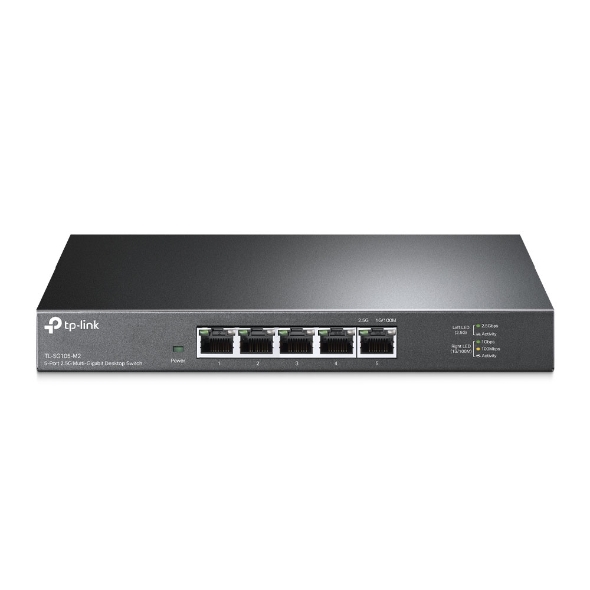
Es un switch no gestionable y sin ventilador: encaja en una red sencilla, pero no sirve para configurar VLAN ni LACP. La ficha de TP-Link admite cable Cat5e para 2,5 Gbit/s. Comprueba el estado y la negociación de tus enlaces antes de sustituir todo el cableado. La mejora en las copias dependerá también de los discos y del protocolo.
Memoria RAM: La agilidad de tu sistema
La cantidad de RAM depende del sistema operativo y de lo que vayas a hacer.
Para sistemas como Unraid o OpenMediaVault, con 8 GB de RAM tienes un punto de partida muy sólido para un uso doméstico normal.
Si vas a usar TrueNAS, que utiliza el sistema de archivos ZFS, la recomendación general es empezar con 8 GB, pero 16 GB es lo ideal. ZFS adora la RAM y la usa de forma muy inteligente para acelerar el rendimiento.
Un apunte para los más puristas: la RAM ECC (Error-Correcting Code). Este tipo de memoria puede detectar y corregir errores sobre la marcha, lo que es fantástico para la integridad de los datos a largo plazo. No es estrictamente necesaria para un NAS casero, pero si tu presupuesto lo permite y tu placa/CPU son compatibles, es una mejora muy recomendable.
El Almacenamiento: Discos Duros y SSDs
Aquí es donde se va gran parte del presupuesto.
-
Discos Duros (HDD): Elige una referencia compatible con tu NAS y con su carga de trabajo. Las gamas para NAS suelen documentar uso continuo y funcionamiento en varias bahías. Comprueba CMR o SMR en la ficha exacta; para ZFS, evita SMR. La guía de CMR y SMR explica cómo comprobarlo antes de comprar.
-
Disco de Sistema (SSD): Es muy recomendable instalar el sistema operativo del NAS en un disco separado de los datos. Comprueba los requisitos del sistema: TrueNAS usa un dispositivo de arranque dedicado, mientras que Unraid arranca desde USB. No compres un NVMe sin confirmar que la ranura admite ese protocolo; compartir forma M.2 no garantiza compatibilidad.
Protegiendo tus Datos: Entendiendo qué es RAID
Cuando tienes varios discos duros, no basta con meterlos en la caja y ya está. Necesitas una estrategia para gestionar cómo se guardan los datos en ellos. Aquí es donde entra en juego el concepto de RAID. Si te preguntas qué es RAID, la respuesta simple es que es una tecnología que combina varios discos físicos en una o más unidades lógicas para mejorar el rendimiento, la redundancia (protección contra fallos) o ambas cosas.
Existen varios «niveles» de RAID, pero los más comunes en un entorno doméstico son:
- RAID 1 (Espejo): Necesitas al menos dos discos. Todo lo que escribes en un disco se copia exactamente igual en el otro. Si falla una unidad, el espejo puede seguir funcionando con la otra; un borrado accidental también se replica, por lo que sigue haciendo falta backup. La desventaja es que solo aprovechas la capacidad de un disco (dos discos de 4 TB en RAID 1 te dan 4 TB de espacio útil).
- RAID 5: Necesitas al menos tres discos. Reparte los datos y la información de «paridad» (información de recuperación) entre todos los discos. Si uno de ellos falla, puedes reconstruir los datos con la información de los restantes. Ofrece un buen equilibrio entre seguridad y aprovechamiento del espacio.
- Otras soluciones: Sistemas como TrueNAS usan ZFS y pueden organizar discos en espejos o RAIDZ. ZFS verifica datos mediante checksums y puede reparar errores cuando dispone de una copia redundante válida. Para una explicación más detallada, puedes consultar la guía de ZFS en la documentación de TrueNAS. Por otro lado, Unraid usa un sistema de paridad que no es RAID tradicional, pero que también protege contra el fallo de un disco y es muy flexible a la hora de mezclar discos de diferentes tamaños.
Para una visión general de los niveles RAID más comunes, esta guía de Seagate es un buen punto de partida: ¿Qué es RAID?.
Dando Energía a tu NAS: La Fuente de Alimentación y Otros Componentes
Ya casi hemos terminado con la lista de la compra. Solo quedan un par de detalles.
La Fuente de Alimentación (PSU)
Al igual que con la CPU, aquí la eficiencia es clave. Busca una fuente con una certificación de eficiencia 80 Plus Bronze o superior. La certificación mide eficiencia bajo condiciones concretas, no garantiza por sí sola calidad ni buen rendimiento con la carga muy baja de un NAS en reposo.
Dimensiona la fuente con el consumo de placa, CPU, tarjetas y discos, incluyendo el pico de arranque de los HDD y margen para ampliaciones. Revisa conectores SATA y capacidad de las líneas de alimentación.
Otros Componentes que podrías necesitar
- Ventiladores de caja: Si la caja no los incluye o quieres unos más silenciosos y eficientes, invertir en un par de buenos ventiladores es una gran idea.
- Controladora HBA (Host Bus Adapter): ¿Te has quedado sin puertos SATA en la placa base? No hay problema. Puedes añadir una tarjeta HBA en un puerto PCIe para conseguir 8 o más puertos SATA adicionales. Es la forma profesional de ampliar tu almacenamiento.
Montaje Final y Próximos Pasos
Una vez que tengas todos los componentes, el proceso es el mismo que el de montar un PC. Conecta todo con cuidado, organiza los cables para un buen flujo de aire y ¡listo!
El hardware es solo la mitad de la ecuación. El siguiente gran paso es elegir e instalar el sistema operativo que dará vida a tu NAS. Pero eso… es material para otro artículo.
Construir tu propio servidor NAS puede parecer intimidante al principio, pero es un proyecto increíblemente gratificante. Te da un control sin precedentes sobre tu vida digital y te enseña valiosas habilidades por el camino. Empieza con una lista de requisitos y comprueba la compatibilidad de cada pieza antes de comprar.
Preguntas Frecuentes
Q: ¿Realmente necesito discos duros especiales para NAS o puedo reutilizar los de mi viejo ordenador?
A: Puedes reutilizar una unidad si su estado, especificaciones y compatibilidad encajan con el uso. Para un NAS nuevo con carga continua, busca referencias que documenten esa carga y el número de bahías admitido. Ni la etiqueta NAS ni CMR sustituyen un backup.
Q: ¿Cuándo necesitaría una CPU más potente que un Celeron o Pentium?
A: Depende de las aplicaciones y de la carga simultánea. Para transcodificar vídeo importa el soporte de los códecs por hardware; para máquinas virtuales, los núcleos y la memoria disponible. Compara modelos concretos y consumo medido, no solo nombres de familia o TDP.
Q: ¿Puedo usar discos duros de diferentes tamaños, por ejemplo, dos de 4 TB y uno de 8 TB?
A: Depende del sistema operativo que elijas. Con sistemas RAID tradicionales o ZFS (usado en TrueNAS), no es práctico mezclar tamaños, ya que se desaprovecharía espacio. Sin embargo, un sistema como Unraid está diseñado específicamente para esta flexibilidad y te permite combinar discos de diferentes capacidades, siempre que tu disco de paridad sea igual o más grande que cualquiera de tus discos de datos.
Comentarios