
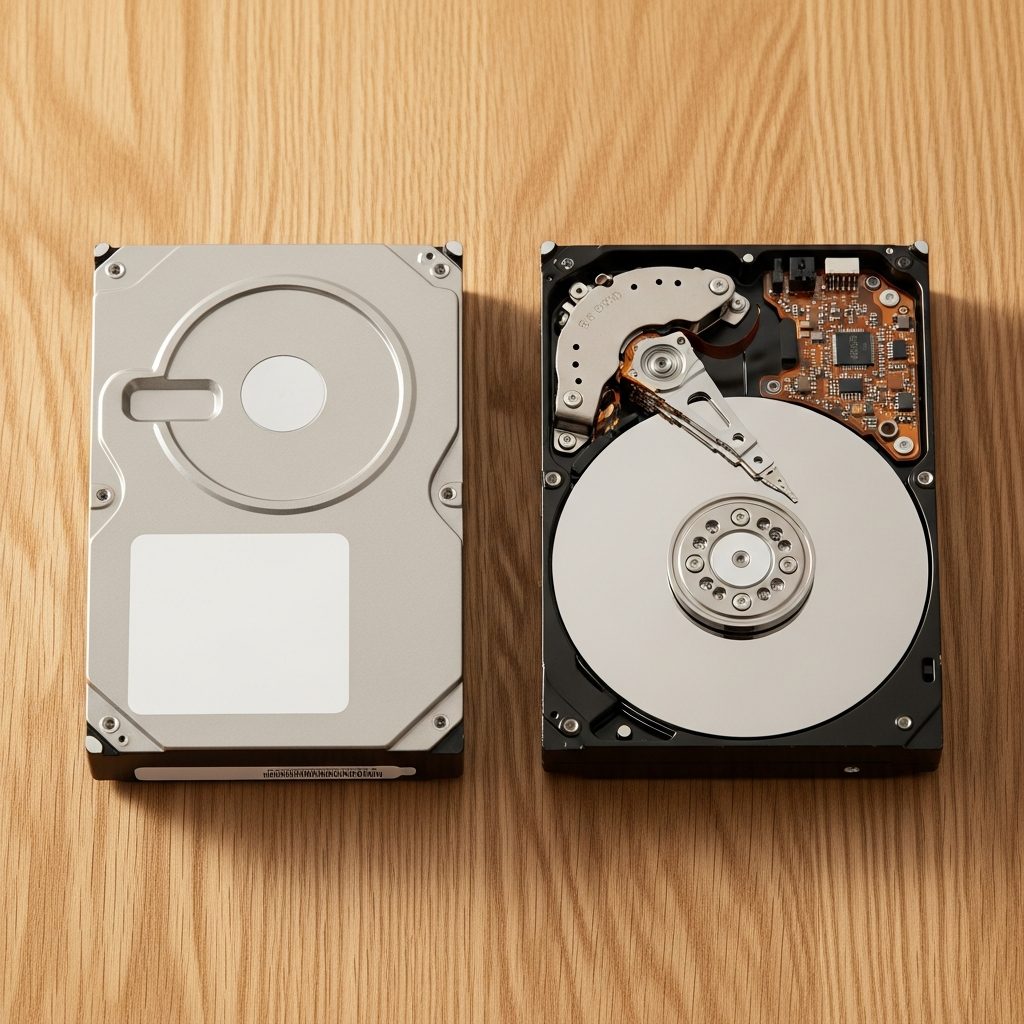
CMR vs SMR: qué disco duro elegir para tu NAS
SMR y CMR son tecnologías distintas con comportamientos muy diferentes en un NAS con RAID. Saber cuál elegir —y cómo verificarlo antes de comprar— te evita problemas serios más adelante.
Este post es para ti si ya cometiste el error
Montaste el NAS, pusiste los discos que encontraste más baratos en Amazon, configuraste el RAID y te quedaste tranquilo. Luego empezó lo raro: reconstrucciones que tardaban días, velocidades de escritura que caían en picado, y una sensación incómoda de que algo no estaba bien aunque el sistema no reportara errores.
O quizás todavía no has comprado nada y estás mirando fichas técnicas sin entender por qué dos discos de 4 TB del mismo fabricante tienen una diferencia de precio que no tiene explicación aparente. Nadie te ha explicado qué hay detrás de eso, y las listas de compatibilidad de Synology o QNAP no ayudan mucho si no sabes qué estás buscando.
En este post vas a entender exactamente qué diferencia hay entre CMR y SMR, por qué esa diferencia importa mucho en un NAS con RAID y casi nada en otros casos, y cómo identificar qué tipo de disco estás comprando antes de que sea demasiado tarde para devolverlo.
Por qué importa
CMR o nada en RAID
Con RAID-Z o RAID 5/6, un disco SMR puede tardar días en reconstruirse o agotar el timeout y romper el array.
La caché SLC engaña
Los SMR son rápidos hasta que se llena su caché interna (20-100 GB); después caen a 20-40 MB/s sostenidos.
Mira la lista oficial
Synology, QNAP y otros publican listas de compatibilidad que indican explícitamente si el disco es CMR o SMR antes de comprarlo.
SMR: solo 1-2 bahías ligero
Para backup personal o streaming sin RAID, un SMR es aceptable y más barato por TB. En cualquier otro caso, CMR.
Por qué CMR y SMR no son lo mismo aunque los dos sean discos duros
Los discos duros llevan décadas usando el mismo principio: cabezales magnéticos que leen y escriben sobre platos giratorios. Pero la forma en que organizan las pistas en esos platos cambió hace unos años, y eso lo cambia todo en un entorno NAS.
CMR (Conventional Magnetic Recording) escribe pistas paralelas que no se solapan. Cuando actualizas un dato, el cabezal va directamente a esa pista y la reescribe. Simple, predecible y consistente.
SMR (Shingled Magnetic Recording) superpone pistas como las tejas de un tejado. Caben más datos en el mismo espacio —de ahí el menor precio por TB—, pero cuando hay que actualizar un dato en medio de una zona, el disco tiene que reescribir varias pistas adyacentes para no corromper lo que hay alrededor.
Piénsalo como editar una línea de un libro impreso: con CMR borras y reescribes esa línea. Con SMR tienes que reimprimir esa página entera y ajustar las contiguas para que encajen.
El caso WD Red de 2020: cuando el marketing se come la ficha técnica
En abril de 2020, Ars Technica y Serve The Home publicaron un análisis que destapó algo incómodo: Western Digital estaba vendiendo discos de la gama WD Red —etiquetados como “NAS drives”— con tecnología SMR sin indicarlo en ningún lugar visible de las especificaciones.
El problema no era SMR en sí. Era que en un NAS con RAID, el rendimiento de escritura aleatoria bajo carga sostenida era muy inferior al esperado. Y nadie lo sabía hasta que los discos llevaban semanas instalados y el array tardaba días en reconstruirse.
WD corrigió la nomenclatura posteriormente: la gama WD Red Plus pasó a ser CMR de forma explícita, y la WD Red sin sufijo quedó acotada a determinados casos de uso. Pero el episodio dejó clara una lección: no asumas nada por el nombre de la gama. Siempre verifica el número de modelo completo.
Antes de comprar cualquier disco para NAS, cruza el modelo exacto con la lista de compatibilidad de tu fabricante (Synology, QNAP, TerraMaster). Ahí suelen indicar explícitamente si el disco es CMR o SMR.
RAID y SMR: por qué se llevan mal
Un NAS con RAID no solo lee y escribe datos de usuario. En segundo plano gestiona paridad, checksums, y tiene que reconstruir el array completo si un disco falla o se sustituye. Todo eso implica lecturas y escrituras aleatorias intensas y continuas, exactamente el escenario donde SMR sufre más.
El ciclo de escritura SMR bajo presión
Los discos SMR tienen una caché SLC interna (llamada a veces “CMR cache” o “media cache”) que suele oscilar entre 20 y 100 GB según el modelo. Mientras la caché aguanta, el disco escribe a velocidades normales. Cuando se llena —en escrituras sostenidas largas—, el disco tiene que vaciarla reorganizando las pistas superpuestas. En ese proceso el rendimiento puede caer a 20-40 MB/s o menos.
En uso doméstico con un solo disco y backups puntuales, esa caída es tolerable: esperas un poco y ya está. En un NAS con RAID bajo carga, puede desencadenar timeouts del controlador, errores que el sistema interpreta como fallo de disco, o una reconstrucción que sencillamente no termina.
Cuánto puede tardar una reconstrucción con SMR
Una reconstrucción de RAID-Z2 con discos de 8 TB puede llevar entre 24 y 72 horas en condiciones normales con discos CMR. Con SMR bajo carga y ciclos de vaciado de caché frecuentes, ese tiempo se dispara considerablemente.
Durante toda la reconstrucción, el array está en estado degradado: sin protección completa frente a un segundo fallo. Cuanto más dure, mayor es la ventana de riesgo. No es catastrofismo; es estadística básica de disponibilidad.
Cuándo SMR es aceptable (y cuándo no lo es)
SMR no es basura. Es una tecnología con casos de uso legítimos. El problema es usarla en el contexto equivocado.
Casos donde SMR puede funcionar:
- NAS de 1-2 bahías sin RAID, usado como almacenamiento de backups fríos (datos que escribes una vez y rara vez modificas)
- Archivado de vídeos o fotos donde las escrituras son secuenciales y espaciadas en el tiempo
- Disco secundario donde ya tienes protección por otro medio (copia en cloud o en otro dispositivo)
Casos donde CMR es obligatorio:
- Cualquier RAID con 3 o más discos (RAID 5, RAID 6, RAID-Z, RAID-Z2, RAID-Z3)
- NAS con escrituras frecuentes o aleatorias: bases de datos, máquinas virtuales, contenedores
- Entornos donde el tiempo de reconstrucción importa y no puedes permitirte un array degradado durante días
- Si usas ZFS con deduplicación o compresión activa
La diferencia de precio por TB entre SMR y CMR existe y es real. Pero si montas un RAID con SMR que luego no termina de reconstruirse cuando falla un disco, el ahorro no compensa.
Cómo verificar CMR o SMR antes de comprar
El nombre de la gama no es suficiente. Los fabricantes han cambiado los internals sin avisar más de una vez. Este es el proceso que sigo:
- Busca la ficha técnica del modelo exacto con el número de modelo completo. No “WD Red 4TB”, sino el código completo tipo WD40EFAX o WD40EFPX. Ese código diferencia internals distintos dentro de la misma gama de nombre.
- Cruza con la lista de compatibilidad de tu NAS. Synology, QNAP y la mayoría de fabricantes publican listas donde indican el tipo de grabación. Si el disco no aparece, no lo instales en un RAID sin antes verificarlo por otro medio.
- Consulta bases de datos comunitarias. Serve The Home mantiene un listado de discos SMR conocidos. Es un buen recurso secundario, aunque puede estar desactualizado para modelos muy recientes.
- Ante la duda, opta por gamas explícitamente diseñadas para NAS. Seagate IronWolf y WD Red Plus son CMR y tienen firmware orientado a entornos multi-disco. No son las únicas opciones válidas, pero si no tienes tiempo de investigar cada modelo individualmente, son una referencia conocida para no equivocarte.
Más allá de CMR/SMR: qué más mirar en las especificaciones
Una vez confirmado que el disco es CMR, hay otros factores que marcan la diferencia en un entorno NAS real.
Sensores de vibración (RV sensors)
Los NAS con varios discos generan vibraciones mecánicas que degradan el rendimiento y la precisión de escritura de los discos vecinos. Algunos modelos para NAS incluyen sensores de vibración rotacional (RV) que compensan activamente ese efecto. Vale la pena verificarlo si montas más de dos discos en el mismo chasis.
Firmware específico para NAS
Seagate IronWolf incluye IronWolf Health Management (IHM), un firmware con monitorización de vibración y temperatura pensado para integrarse con el software del NAS. No es imprescindible para todos los usos, pero en entornos con varios discos aporta datos que el SMART estándar no cubre.
MTBF y workload rate anual
Los fabricantes publican cifras de MTBF del orden de millones de horas. Son estadísticas de flota, no garantías individuales: úsalas solo como referencia comparativa entre modelos, nunca como promesa de vida útil de una unidad concreta.
El workload rate anual importa más en la práctica: los discos de escritorio suelen estar limitados a unos 55 TB/año de carga de trabajo dentro de garantía; los diseñados para NAS, a 180-300 TB/año. Si tu NAS tiene carga intensiva o continua, ese límite puede afectar a la cobertura de la garantía.
Preguntas frecuentes
Q: ¿Qué pasa si monto un RAID con discos SMR?
A: En RAID-Z o RAID 5/6 el problema se ve enseguida: durante una reconstrucción, el disco tiene que hacer escrituras aleatorias sostenidas durante horas. Con SMR, cuando la caché SLC interna se llena, el rendimiento cae a 20-40 MB/s o menos, y una reconstrucción de 8 TB puede alargarse tanto que el controlador RAID declare timeout y rompa el array.
Q: ¿Cómo sé si un disco es CMR o SMR antes de comprarlo?
A: Lo más fiable es consultar la lista de compatibilidad de Synology, QNAP o el fabricante de tu NAS: indican explícitamente el tipo de grabación. También puedes buscar el modelo exacto en la hoja de especificaciones del fabricante; si no aparece 'CMR' o 'PMR' de forma explícita, busca en foros especializados como Serve The Home, que suelen verificarlo con pruebas.
Q: ¿Vale un disco SMR para un NAS de una sola bahía?
A: Depende del uso. Si el NAS es para backup personal ocasional o streaming de archivos ya escritos, un SMR puede funcionar sin problemas visibles. El cuello de botella aparece en escrituras sostenidas largas: subir un archivo grande de golpe puede hacer que el disco se ralentice notablemente cuando la caché SLC se agota.
Q: ¿Por qué WD Red resultó ser SMR sin avisarlo?
A: En 2020, Ars Technica y Serve The Home destaparon que Western Digital había incluido discos SMR en la gama WD Red —etiquetada como 'NAS drives'— sin documentarlo. WD corrigió la nomenclatura después: la gama WD Red Plus pasó a identificarse explícitamente como CMR. Es un caso ya resuelto, pero dejó claro que conviene verificar siempre el modelo exacto, no solo la gama.
Q: ¿Cuánto más caro es un disco CMR frente a uno SMR?
A: La diferencia existe y es real, aunque varía según capacidad y momento de compra. Por lo general, un disco SMR del mismo fabricante y capacidad puede costar entre un 10 y un 25 % menos que su equivalente CMR. En un NAS con RAID, ese ahorro inicial puede salirte caro si necesitas sustituir discos o reconstruir el array en condiciones de carga real.










Deja una respuesta