
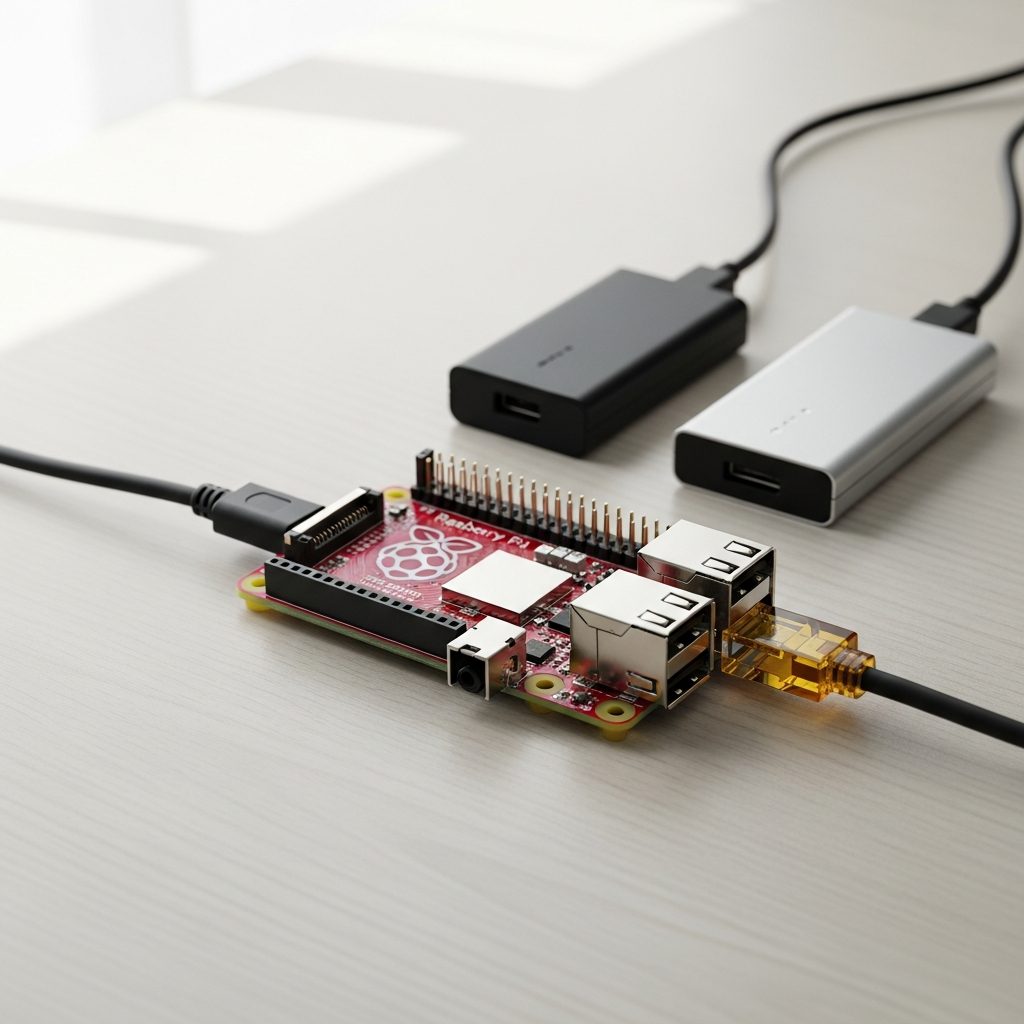
Instalar OpenMediaVault en Raspberry Pi o mini PC
OpenMediaVault convierte una Raspberry Pi o un mini PC con Debian en un NAS doméstico sin demasiadas complicaciones. Aquí está el proceso completo, con lo que realmente necesitas saber antes de empezar.
Esto es para ti si tienes hardware parado
Si tienes una Raspberry Pi cogiendo polvo en un cajón, o un mini PC que ya no usas para nada, sabes perfectamente que hay algo mejor que dejarlos abandonados. La idea de convertirlos en un NAS casero suena bien, pero igual no has dado el paso porque no sabes por dónde empezar o no estás seguro de si algo tan pequeño aguanta el tirón.
Normal. La primera vez que monté algo así también me pregunté si iba a merecer la pena o si a los dos días estaría peleándome con permisos y carpetas que no aparecían. La buena noticia es que OpenMediaVault simplifica bastante todo eso: la gestión va por interfaz web, no tienes que vivir en la terminal, y el resultado es un NAS funcional que puedes usar para backups, Plex, Samba, lo que necesites.
En esta guía te llevo desde cero: qué necesitas, cómo instalar OMV sobre Raspberry Pi OS o Debian, cómo añadir tus discos y cómo dejarlo accesible en red. Sin asumir que ya sabes nada de OMV, y siendo honesto con lo que funciona bien y lo que tiene sus limitaciones.
Por qué importa
RAM mínima: 1 GB
OMV arranca con 1 GB de RAM; una Raspberry Pi 4 de 2 GB o cualquier mini PC moderno sobra para uso doméstico.
Interfaz 100% web
Administra discos, usuarios y recursos compartidos desde el navegador en el puerto 80, sin tocar la terminal tras la instalación.
Plugins vía OMV-Extras
El repositorio comunitario desbloquea mergerfs y snapraid para combinar discos y añadir paridad sin RAID hardware.
SO y datos separados
El sistema vive en microSD o USB; los discos de datos van aparte. Mezclarlos en la misma microSD acorta su vida útil drásticamente.
Lo que necesitas antes de empezar
Antes de instalar nada conviene tener claro qué va a hacer qué. OMV tiene unos requisitos mínimos bastante modestos:
- Raspberry Pi 4 o Pi 5 (recomendadas), o cualquier mini PC con soporte para Debian 12
- Al menos 1 GB de RAM; con 2 GB o más el sistema va más desahogado en el día a día
- Un disco o microSD para el sistema operativo, mínimo 4 GB (recomendado 8 GB o más)
- Uno o varios discos para los datos, separados del disco del sistema
- Conexión de red por cable — WiFi funciona, pero para un NAS Ethernet es mucho más estable
Un apunte sobre la microSD como disco del sistema: funciona, pero su vida útil bajo escrituras continuas es limitada. Si puedes, usa un SSD pequeño por USB o arranca directamente desde NVMe en una Pi 5. No es obligatorio para empezar, pero es algo a tener en cuenta.
Sobre el rendimiento de los discos de datos: la Pi 4 y Pi 5 tienen USB 3.0, así que los discos externos van bastante bien. La Pi 3B+ está limitada a USB 2.0, lo que puede convertirse en un cuello de botella notable con discos mecánicos grandes. Con una 3B+ no esperes transferencias rápidas.
Prepara el sistema operativo base
OMV no tiene imagen propia para Raspberry Pi: se instala sobre Raspberry Pi OS Lite (64-bit recomendado) o sobre Debian 12 Bookworm minimal. Nada de entorno gráfico, aquí no hace falta y solo añade ruido.
En Raspberry Pi
- Descarga Raspberry Pi Imager y elige Raspberry Pi OS Lite (64-bit)
- Antes de grabar, entra en las opciones avanzadas y configura usuario, contraseña, nombre de host y activa SSH
- Graba en tu microSD o disco USB y arranca la Pi
- Conéctate por SSH y comprueba que tienes internet antes de seguir
En un mini PC con Debian
Instala Debian 12 Bookworm en su variante minimal. Durante la selección de tasksel, marca solo SSH server y standard system utilities. Nada más. Una vez dentro, actualiza el sistema:
sudo apt update && sudo apt upgrade -yEl objetivo en ambos casos es el mismo: Debian limpio, sin entorno gráfico, con SSH activo y acceso a internet.
Instala OpenMediaVault con el script comunitario
El equipo OMV-Plugin-Developers mantiene un script bash que automatiza la instalación de OMV sobre Debian. No es el instalador oficial de OpenMediaVault, sino el método comunitario estándar para Raspberry Pi y hardware equivalente — y es el que usa prácticamente todo el mundo.
Antes de ejecutarlo, asegúrate de que el sistema está completamente actualizado:
sudo apt update && sudo apt full-upgrade -yLuego descarga y ejecuta el script:
wget -O - https://github.com/OpenMediaVault-Plugin-Developers/installScript/raw/master/install | sudo bashEl proceso instala los paquetes necesarios, configura los servicios y al final reinicia el sistema automáticamente. No tienes que hacer nada mientras corre. Cuando vuelva a estar en marcha, OMV ya está funcionando.
En una Pi 4 de 4 GB conectada por cable, el script tardó unos 8 minutos sin tocar nada. Al reiniciar, el panel web ya estaba disponible en la IP del dispositivo.
Primeros pasos en la interfaz web
Abre el navegador y ve a la IP de tu dispositivo, por ejemplo http://192.168.1.50. Verás el panel de login de OMV. Las credenciales por defecto tras la instalación son:
- Usuario: admin
- Contraseña: openmediavault
Lo primero que debes hacer nada más entrar es cambiar esa contraseña. Ve a Configuración del sistema → Administración → Contraseña y ponle algo que no sea el valor por defecto.
Después, antes de tocar los discos, revisa estas tres cosas:
- Red: comprueba que OMV detecta tu interfaz Ethernet. Normalmente ya está configurado y no hay que cambiar nada.
- Fecha y hora: activa NTP. Los logs y la sincronización de snapraid necesitan timestamps fiables.
- Notificaciones: si quieres que OMV te avise por email cuando un disco empieza a dar señales de fallo, configúralo ahora en Sistema → Notificación. Es opcional pero muy útil.
Añade discos y crea volúmenes de datos
Con los discos de datos conectados, ve a Almacenamiento → Discos. Deberías ver todos los dispositivos detectados, incluido el disco del sistema. Asegúrate de no tocar ese.
Formatear y montar un disco
Si el disco está vacío o quieres limpiarlo desde cero:
- En Almacenamiento → Discos, selecciona el disco y usa la opción de borrado (Wipe)
- Ve a Almacenamiento → Sistema de archivos y crea un nuevo filesystem en ese disco
- OMV soporta ext4, xfs y btrfs. Para uso doméstico general, ext4 es la opción más probada y sin sorpresas. btrfs añade snapshots y compresión, pero también más complejidad y algún que otro comportamiento poco intuitivo bajo carga.
- Una vez creado el filesystem, móntalo desde la misma pantalla
Carpetas compartidas y acceso desde la red
Con el filesystem montado, ve a Almacenamiento → Carpetas Compartidas y crea las carpetas que quieras exponer: documentos, fotos, backups, lo que necesites. Luego activa SMB/CIFS en Servicios → SMB/CIFS, habilita el servicio y añade esas carpetas como recursos compartidos.
En pocos minutos aparecerán en el explorador de Windows como unidades de red y en el Finder de macOS bajo Red. Sin instalar nada adicional en los clientes.
OMV-Extras y plugins para ir más lejos
OMV-Extras es un repositorio adicional no oficial que desbloquea plugins comunitarios. No viene incluido con OMV, pero es el siguiente paso natural si quieres hacer algo más que un disco compartido. Para instalarlo, desde SSH:
wget -O - https://github.com/OpenMediaVault-Plugin-Developers/packages/raw/master/install | sudo bashDespués de instalarlo, en la interfaz web aparecerá una nueva sección en Sistema → OMV-Extras con los plugins disponibles.
mergerfs
mergerfs combina varios discos en un único punto de montaje, presentándolos como si fueran uno solo. Sin striping ni RAID: cada archivo se almacena completo en un disco concreto. Es simple, fácil de depurar y, si un disco falla, los archivos del resto quedan intactos. Perfecto para una colección de discos de diferentes tamaños.
snapraid
snapraid añade un disco de paridad calculada. Si un disco de datos falla, puedes reconstruir su contenido a partir de la paridad. No es RAID en tiempo real: la sincronización se lanza periódicamente por cron, así que los archivos escritos entre dos ejecuciones no están protegidos hasta la siguiente pasada.
El matiz importante: snapraid no es un backup. La paridad protege contra el fallo físico de un disco, no contra borrado accidental, ransomware ni desastre físico. Para eso necesitas una copia en otro lugar, ya sea en un disco offsite o en almacenamiento en la nube.
Si tu NAS de momento tiene un solo disco, mergerfs y snapraid no te aportan nada todavía. Empieza simple y añade capas cuando realmente las necesites.
Preguntas frecuentes
Q: ¿Vale una Raspberry Pi 3B+ para montar un NAS con OMV?
A: Técnicamente funciona, pero la Pi 3B+ solo tiene USB 2.0 (480 Mbps teóricos), lo que convierte los puertos en el cuello de botella real de tus transferencias. Si vas a conectar discos externos y quieres algo de fluidez en red local, merece la pena saltar a una Pi 4 o Pi 5 con USB 3.0.
Q: ¿Puedo instalar OMV en la misma microSD del sistema?
A: El sistema operativo sí va en la microSD (o mejor en un SSD/USB para mayor durabilidad), pero los datos nunca deberían ir ahí. Una microSD bajo escrituras continuas tiene vida útil limitada y no es un soporte fiable para almacenamiento. OMV recomienda expresamente dispositivos separados para SO y datos.
Q: ¿Qué pasa si quiero usar RAID por software con OMV?
A: OMV soporta RAID software vía mdadm, y con OMV-Extras puedes añadir mergerfs y snapraid para pooling y paridad. Eso sí, RAID no es un backup: protege contra el fallo de un disco, pero no contra borrado accidental, ransomware o que te caigas encima del NAS. Backup aparte, siempre.
Q: ¿Cuánta RAM mínima necesita OMV para funcionar?
A: El mínimo documentado por el proyecto es 1 GB de RAM. En la práctica, con una Raspberry Pi 4 de 2 GB o más vas sobrado para un NAS doméstico con Samba, unos cuantos plugins y tráfico de red local sin que el sistema empiece a asfixiarse.
Q: ¿Cómo se instala OMV en una Raspberry Pi exactamente?
A: El método estándar en la comunidad es arrancar con Raspberry Pi OS Lite 64-bit (sin entorno gráfico), conectarte por SSH y ejecutar el script bash mantenido por OMV-Plugin-Developers. No es el instalador oficial del proyecto, pero es el procedimiento comunitario consolidado. Tras la instalación, la interfaz web queda en el puerto 80 con usuario 'admin' y contraseña 'openmediavault'.







Deja una respuesta