
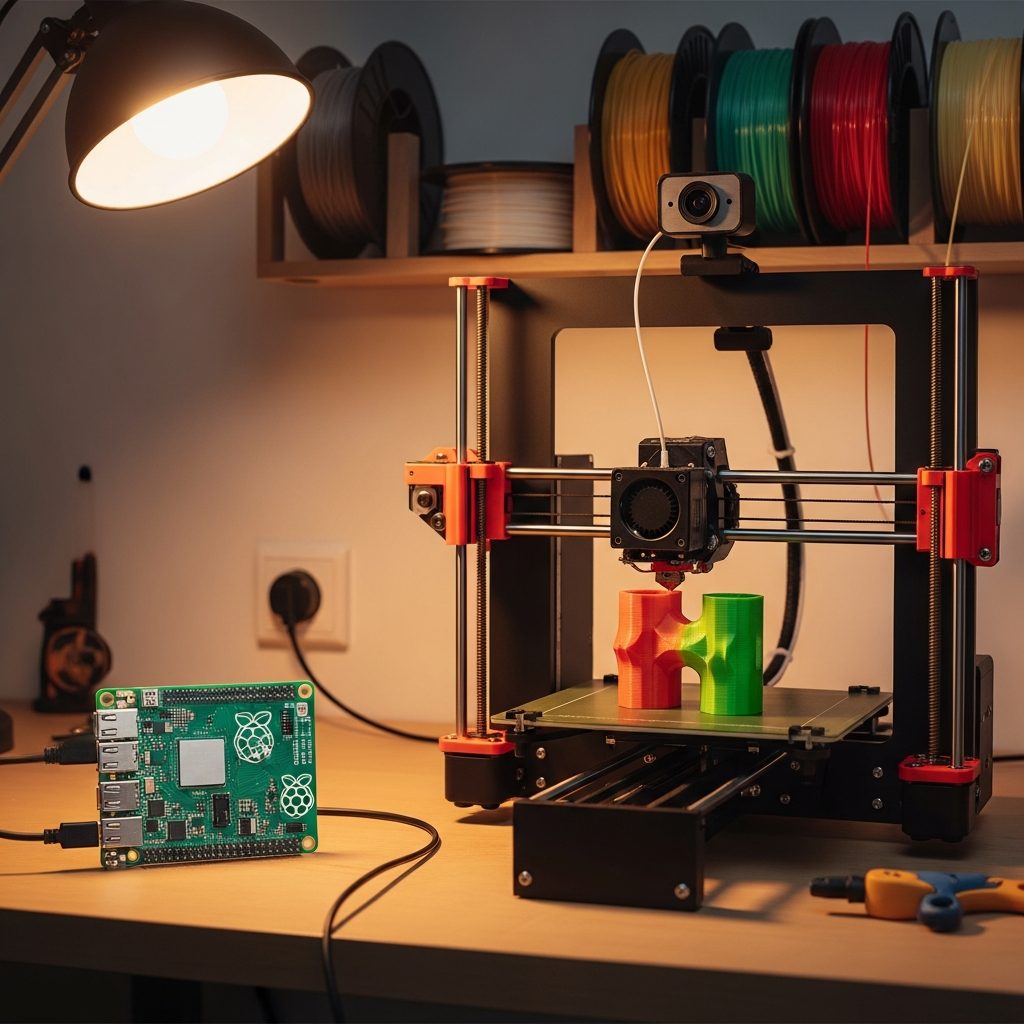
OctoPrint en Raspberry Pi: guía de instalación real
OctoPrint convierte tu impresora 3D en una máquina controlable desde el navegador, en red local o desde cualquier sitio. Aquí está todo lo que necesitas para montarlo en una Raspberry Pi, con cámara, acceso remoto seguro y los plugins que realmente valen.
Si tienes impresora 3D, esto te va a cambiar el flujo
Conoces esa sensación: lanzas una impresión larga, te alejas del taller y a los diez minutos ya estás pensando si habrá espagueti en la cama de impresión. Vuelves a mirar. Todo bien. Vuelves al sofá. Y así en bucle hasta que termina.
OctoPrint existe para cortar ese ciclo. Con una Raspberry Pi conectada a tu impresora puedes ver la cámara en tiempo real, pausar o cancelar desde el móvil y recibir una notificación cuando acaba la pieza, sin estar pegado a la máquina. No es magia, es un servidor web que corre en tu red y habla con la impresora por USB.
Si nunca lo has instalado, este post te lleva desde cero: qué hardware necesitas, cómo dejar OctoPi funcionando y cómo acceder sin exponer tu red a internet. Sin atajos que luego duelen.
Por qué importa
Sin cables, sin madrugar
Lanza impresiones y cancélalas desde el sofá o la oficina. La Pi queda encendida; tú no tienes que estar.
Stream de cámara incluido
Conecta una cámara USB y vigila la capa en curso en tiempo real. Detecta espaguetis antes de que arruinen el filamento.
300+ plugins disponibles
Gestor de plugins oficial con más de 300 extensiones: control de temperatura, timelapse, slicing remoto y detección de fallos por IA.
Consumo mínimo, siempre listo
Una Raspberry Pi 3B+ añade unos 3 W al sistema. Coste eléctrico despreciable para tener la impresora accesible 24/7.
Lo que necesitas antes de empezar
Para montar esto necesitas hardware concreto. No cualquier Raspberry Pi vale igual, y la impresora tiene que cumplir un requisito básico.
Hardware mínimo
- Raspberry Pi 3B+, 4 o Zero 2W — la 3B+ es el punto dulce precio/rendimiento para esto
- Tarjeta microSD de al menos 8 GB, clase 10 o A1/A2
- Cable USB-A a USB-B, o el que use tu impresora concreta
- Alimentación de 5V 3A como mínimo si usas la Pi 4
- Opcional: cámara USB o módulo de cámara oficial de Raspberry Pi
Sobre la compatibilidad de tu impresora
OctoPrint funciona con impresoras que exponen sus comandos G-code por USB: Prusa, Creality, Artillery y muchas otras con firmware Marlin o Klipper. Algunas marcas más cerradas, como los modelos recientes de Bambu Lab, no exponen G-code estándar por USB. Comprueba la compatibilidad de tu modelo concreto antes de lanzarte.
En tu ordenador solo necesitas un navegador web. No hay que instalar nada más en tu máquina principal.
Instalar OctoPi: la forma más directa
OctoPi es una imagen de Raspberry Pi OS Lite con OctoPrint ya preinstalado y configurado. Es la vía que uso en mi propio setup y la que tiene menos fricción para empezar. No es la única forma — también puedes instalar OctoPrint manualmente con pip sobre cualquier Linux — pero para la mayoría de casos OctoPi es más que suficiente.
- Descarga Raspberry Pi Imager desde la web oficial de Raspberry Pi.
- Inserta la microSD en el ordenador.
- En el Imager, elige Choose OS → Other specific-purpose OS → 3D printing → OctoPi.
- Antes de escribir, abre la configuración avanzada (icono de rueda dentada o Ctrl+Shift+X): introduce el nombre y contraseña de tu red Wi-Fi y activa SSH con contraseña o clave pública.
- Escribe la imagen en la SD y espera a que termine.
- Inserta la SD en la Pi y arranca.
El primer arranque puede tardar varios minutos mientras el sistema expande la partición y OctoPrint se inicializa. No es un cuelgue, es normal.
Con una Pi 3B+ y una tarjeta Samsung Endurance Pro el primer arranque tardó unos 3-4 minutos hasta tener respuesta en la red. La Pi 4 va bastante más rápida en ese proceso.
Primera conexión y configuración básica
Con la Pi arrancada y en red, abre el navegador y ve a http://octopi.local. Si mDNS no funciona en tu red, usa la IP que le haya asignado el router.
El asistente de configuración inicial te pide tres cosas:
- Crear usuario y contraseña. No te lo saltes ni uses algo trivial: cualquiera en tu red local podría acceder a la interfaz.
- Perfil de impresora: dimensiones de la cama, si tiene cama caliente, diámetro del nozzle. Lo encuentras en las especificaciones del fabricante.
- Conectar la impresora: selecciona el puerto serie (normalmente
/dev/ttyUSB0o/dev/ttyACM0) y el baudrate. Para la mayoría de impresoras con Marlin es 115200.
Una vez conectado puedes ver las temperaturas en tiempo real, subir un G-code y lanzar una impresión desde el navegador. Eso es lo básico funcionando.
Si la impresora no aparece en el desplegable de puertos, cambia el cable USB antes de buscar el problema en otra parte. Muchos cables micro-USB baratos no tienen los pines de datos: parecen conectar pero no transmiten nada. Me pilló la primera vez.
Añadir cámara: vídeo en tiempo real
Con una cámara conectada puedes ver la impresión desde la interfaz web sin moverte del sofá, o desde fuera de casa si tienes el acceso remoto configurado correctamente.
Qué cámara usar
- Módulo de cámara oficial de Raspberry Pi: calidad buena, conecta directamente al conector CSI de la placa.
- Cámara USB compatible con UVC: casi cualquier webcam genérica funciona sin configuración adicional en OctoPi.
OctoPi detecta automáticamente el módulo oficial y la mayoría de cámaras USB al arrancar. Si el stream de vídeo aparece en la pestaña de control de la interfaz, ya está funcionando.
Si la cámara no aparece
Conéctate por SSH a la Pi y ejecuta:
ls /dev/video*Si aparece /dev/video0, la cámara está reconocida pero quizá el stream no arrancó. Si no aparece nada, el dispositivo no es compatible o hay un problema con el puerto USB: prueba otro puerto antes de descartar la cámara.
Para ajustar resolución y FPS, edita /boot/octopi.txt (o /boot/firmware/octopi.txt en versiones recientes de OctoPi) y busca la sección de cámara. Por defecto va a 640×480 a 10 fps, suficiente para monitorizar sin saturar la red local.
Yo uso una Logitech C270 de segunda mano que costó menos de diez euros. Sin drivers, sin configuración: aparece sola y el stream funciona. No es la mejor calidad del mundo, pero sí suficiente para ver si el filamento está pegando bien en la primera capa.
Acceso remoto seguro: sin dejar el puerto abierto
Aquí es donde mucha gente comete el error más gordo: abrir el puerto 80 de la Pi directamente desde el router hacia internet. No lo hagas.
OctoPrint no está diseñado para exponerse directamente a la red pública. Si alguien accede a tu interfaz, tiene control sobre tu impresora y posiblemente visibilidad sobre tu red local. Las opciones razonables son estas:
Tailscale
Tailscale crea una red privada virtual entre tus dispositivos sin necesidad de abrir puertos en el router ni tener IP pública. La instalación en la Pi es una sola línea:
curl -fsSL https://tailscale.com/install.sh | shDespués instalas Tailscale en tu móvil u ordenador, conectas ambos a la misma cuenta y accedes a OctoPrint por la IP de Tailscale de la Pi como si estuvieras en casa. El plan personal es gratuito. Es lo que uso a diario.
Obico (antes The Spaghetti Detective)
Es un plugin de OctoPrint que crea un túnel cifrado hacia los servidores de Obico. El plan gratuito incluye detección de fallos por IA, monitorización remota y notificaciones push. Si no quieres tocar nada de configuración de red, es la opción con menos fricción. El plan free tiene límites de horas de seguimiento al mes.
WireGuard propio
Si ya tienes un servidor con IP pública — un VPS, un router con soporte WireGuard — puedes montar tu propio servidor VPN y conectar la Pi como cliente. Más trabajo al principio, control total y sin dependencia de servicios externos.
Lo que no recomiendo: port forwarding directo al puerto web de OctoPrint, Dynamic DNS apuntando al puerto 80 sin autenticación adicional fuerte, o asumir que nadie encontrará la IP porque no la has publicado en ningún sitio.
Plugins que cambian el día a día
OctoPrint tiene más de 300 plugins disponibles en su gestor oficial. La mayoría son prescindibles. Estos son los que tengo instalados y utilizo de verdad:
- Bed Visualizer: genera un mapa 3D de la nivelación de la cama. Indispensable si tu impresora tiene BLTouch, CR Touch o cualquier sensor de nivelación automática.
- PrintTimeGenius: mejora el estimador de tiempo de impresión, que por defecto es bastante impreciso. Usa el G-code real para calcular tiempos mucho más ajustados.
- Filament Manager: lleva la cuenta de bobinas, material y cantidad restante por impresión. Útil si manejas varios filamentos y colores distintos.
- Obico / The Spaghetti Detective: ya mencionado antes, pero también funciona como plugin. Te da acceso remoto y detección de fallos en el mismo paquete.
- Themeify: personalización visual de la interfaz. No aporta nada funcional, pero si vas a mirar esa pantalla todos los días, que no sea fea.
Para instalar cualquiera: en la interfaz web ve a Settings → Plugin Manager → Get More, busca por nombre e instala. OctoPrint pedirá reinicio después de cada instalación o lote de instalaciones.
No instales plugins por instalar. Cada uno añade procesos en segundo plano y en una Pi 3B+ el margen de recursos es limitado. Instala lo que vayas a usar de verdad y deja el resto. Si tienes curiosidad por lo que puede salir de una impresora bien calibrada, echa un vistazo al Bulldog Impreso en 3D como ejemplo de lo que se consigue con paciencia y un buen setup.
Preguntas frecuentes
Q: ¿Vale OctoPrint para cualquier impresora 3D?
A: Funciona con la mayoría de impresoras que exponen un puerto USB con comandos G-code estándar (Marlin, Klipper...). Hay excepciones notables: las Bambu Lab, por ejemplo, no ofrecen esa interfaz, así que antes de montar el setup conviene confirmar que tu modelo es compatible.
Q: ¿Qué Raspberry Pi necesito para OctoPrint?
A: Una Pi 3B+ o Pi 4 con 1-2 GB de RAM es más que suficiente para el uso habitual. La Pi 3B+ consume unos 3 W en carga ligera y la Pi 4 entre 4-6 W, así que el impacto en la factura eléctrica es mínimo incluso dejándola encendida a todas horas.
Q: ¿Cómo accedo a OctoPrint fuera de casa sin abrir puertos?
A: La opción más sencilla y segura es montar un túnel cifrado: Tailscale (gratuito para uso personal) te da acceso VPN sin tocar el router. También existe Obico (antes The Spaghetti Detective), que además añade detección de fallos por IA con un plan gratuito limitado. Exponer la IP pública directamente no se recomienda sin autenticación adicional robusta.
Q: ¿Cuánto tarda realmente la instalación desde cero?
A: Depende del modelo de Pi, la velocidad de tu tarjeta SD y la conexión de red, así que no hay un tiempo fijo. Flashear OctoPi, configurar la red y hacer el primer acceso web puede llevarte desde 20 minutos hasta más de una hora si aparecen imprevistos con drivers de cámara o permisos.
Q: ¿Qué pasa si la Pi se apaga durante una impresión?
A: La impresora sigue ejecutando el G-code que ya tiene en memoria o en su propia tarjeta SD si imprimía desde ahí, pero OctoPrint pierde el control: no podrás pausar, cancelar ni ver el estado. Si imprimías directamente desde OctoPrint (streaming de G-code), la impresión se detiene al cortarse la conexión USB.







Deja una respuesta