
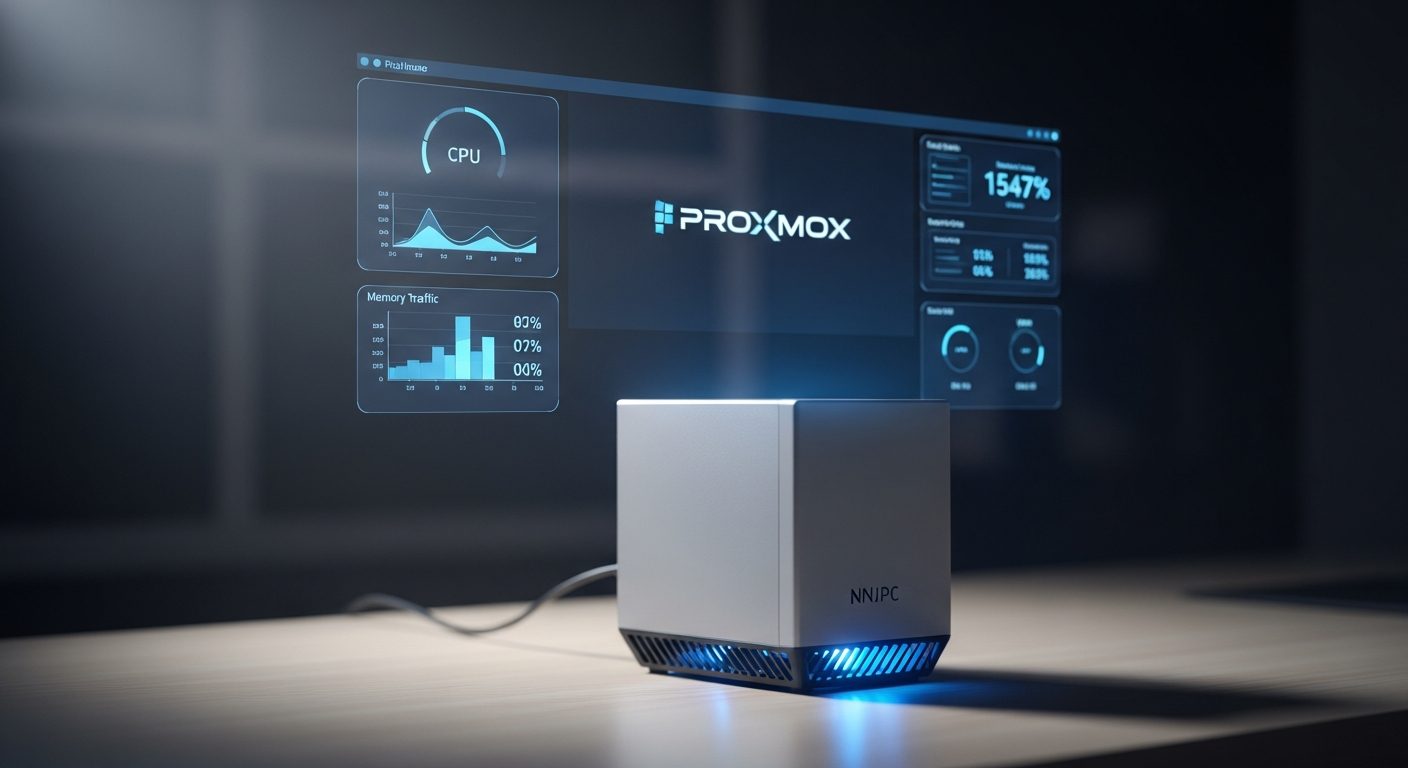
En pleno 2026, el concepto de servidor doméstico ha cambiado drásticamente. Atrás quedaron los días en los que necesitábamos una torre ruidosa y devoradora de energía ocupando medio trastero. Gracias a la eficiencia de los procesadores actuales y la popularización de equipos compactos de marcas como Beelink, Minisforum o los clásicos Intel NUC, montar un servidor casero Proxmox de alto rendimiento es más accesible que nunca.
¿Por qué elegir un Mini PC para tu Home Lab?
Los Mini PC son el hardware ideal para virtualización en casa por tres motivos fundamentales: consumo eléctrico ridículo, silencio casi absoluto y una potencia que, hoy en día, supera con creces lo que la mayoría de nosotros necesitamos para correr servicios 24/7. Al instalar Proxmox VE (Virtual Environment) sobre una de estas máquinas, desbloqueas la capacidad de ejecutar decenas de máquinas virtuales (VM) y contenedores (LXC) de forma aislada y eficiente.
Requisitos previos de hardware
Antes de empezar, asegúrate de que tu pequeño gran equipo cumple con lo mínimo para garantizar fluidez:
- Procesador: Mínimo 4 núcleos con soporte para virtualización (Intel VT-x o AMD-V) habilitado en la BIOS.
- Memoria RAM: Aunque Proxmox corre con 4GB, para un servidor de alto rendimiento recomiendo saltar directamente a 16GB o 32GB de RAM DDR4/DDR5.
- Almacenamiento: Un SSD NVMe es obligatorio para el sistema y las máquinas virtuales; la diferencia de IOPS respecto a un disco mecánico es lo que define el «alto rendimiento».
- Conexión: Siempre que sea posible, usa el puerto Ethernet Gigabit o 2.5GbE. El Wi-Fi no es amigo de la estabilidad en servidores.
Paso 1: Preparación del medio de instalación
Lo primero es descargar la imagen ISO oficial desde el sitio de Proxmox Server Solutions. A fecha de 2026, asegúrate de bajar la versión más reciente (Proxmox VE 8.x o superior).
Para grabar la imagen en un pendrive, te recomiendo usar BalenaEtcher o Rufus (en modo DD). Una vez tengas el USB listo, conéctalo a tu Mini PC y entra en la BIOS (generalmente pulsando F2, F10 o Supr al arrancar) para asegurarte de que el arranque desde USB está priorizado y que el Secure Boot está desactivado.
Paso 2: Instalación de Proxmox VE
El instalador de Proxmox es gráfico y bastante intuitivo, pero hay un par de puntos donde no debemos despistarnos:
- Selección de disco: Elige tu unidad NVMe. Si tienes dos discos iguales, puedes optar por un entorno ZFS (RAID 1) para mayor seguridad de datos.
- Configuración de red: Este paso es crítico. Proxmox requiere una IP estática. No confíes en el DHCP de tu router; asigna una IP fuera del rango dinámico (por ejemplo, 192.168.1.100) para evitar perder el acceso al panel de control en el futuro.
- FQDN: Si no tienes un dominio real, puedes usar algo como miniserver.local o home.lab.
Tras completar el proceso y reiniciar, retira el USB. Verás una pantalla negra con una URL tipo https://192.168.1.100:8006. Esa es tu puerta de entrada al centro de mando.
Paso 3: Configuración inicial y optimización
Una vez dentro de la interfaz web (usando el usuario root y la contraseña que definiste), lo primero es configurar los repositorios. Por defecto, Proxmox viene con el repositorio de suscripción empresarial activado.
Eliminar el aviso de suscripción y activar el repositorio ‘No-Subscription’
Para un Home Lab mini PC, lo habitual es usar la rama gratuita. Ve a la consola del nodo (Shell) y edita las fuentes de software según la documentación oficial de Debian sobre la que se asienta Proxmox. Básicamente, debes desactivar la lista enterprise en /etc/apt/sources.list.d/pve-enterprise.list y añadir la línea correspondiente al repositorio pve-no-subscription.
Después, ejecuta el comando de rigor: apt update && apt dist-upgrade para poner el sistema al día.
Paso 4: Ajustes de alto rendimiento en Mini PCs
Para exprimir al máximo el hardware compacto, considera estos ajustes:
- Gestión de energía: Algunos Mini PCs limitan el rendimiento térmico. En Proxmox, puedes instalar
cpufrequtilspara forzar el perfil ‘performance’ si no te preocupa el ligero aumento de consumo. - Thin Provisioning: Al crear el almacenamiento de las VMs, usa LVM-Thin para no reservar todo el espacio del SSD de golpe, permitiendo una gestión más flexible.
- Microcódigo: Asegúrate de instalar los paquetes
intel-microcodeoamd64-microcodepara corregir vulnerabilidades y mejorar la estabilidad del procesador.
Conclusión
Transformar un Mini PC en un servidor con Proxmox VE es la mejor inversión técnica que puedes hacer hoy. Tienes la potencia de un centro de datos en un dispositivo que cabe en la palma de tu mano. Desde aquí, el cielo es el límite: puedes montar un servidor Plex, un bloqueador de publicidad Pi-hole, instancias de Docker o incluso probar diferentes distribuciones Linux sin miedo a romper nada.
Preguntas frecuentes
Q: ¿Puedo usar Proxmox con un procesador Intel Celeron o N100?
A: Sí, los procesadores modernos de bajo consumo como el Intel N100 son excelentes para Proxmox. Pueden manejar cómodamente varias máquinas virtuales ligeras y contenedores LXC con un consumo inferior a 10W.
Q: ¿Es necesario pagar por Proxmox VE?
A: No, Proxmox VE es de código abierto. Existe una versión de pago para soporte empresarial, pero la versión 'No-Subscription' es totalmente funcional y perfecta para entornos domésticos.
Q: ¿Qué diferencia hay entre una VM y un contenedor LXC en Proxmox?
A: Una VM emula hardware completo y es ideal para sistemas operativos distintos (como Windows). Un contenedor LXC comparte el kernel de Proxmox, lo que lo hace mucho más ligero y eficiente para servicios Linux como bases de datos o servidores web.








Deja una respuesta